搜索到
15
篇与
的结果
-
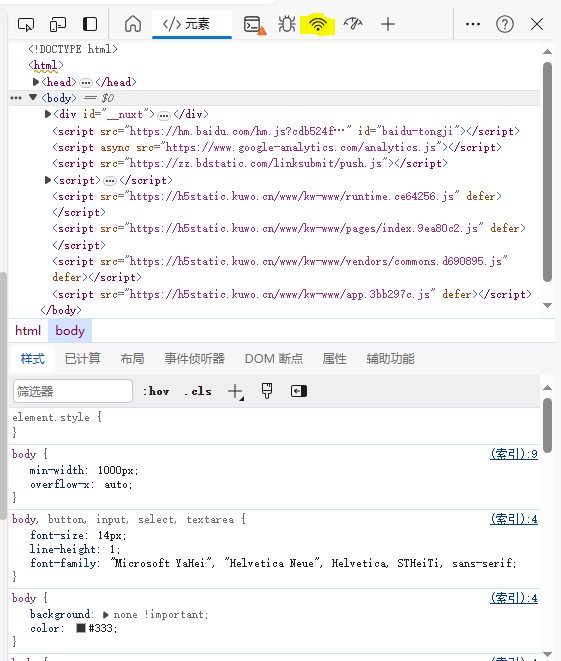
 python爬取无水印某手视频 环境搭建本代码使用了os、time、requests库,仅只有requests库需要下载pip install requests抓包方法{tabs}{tabs-pane label="步骤一"} 按F12打开调试,进入Network进行抓包 {/tabs-pane}{tabs-pane label="步骤二"} 过滤Fetch/xhr {/tabs-pane}{tabs-pane label="找到需要的接口后"}右键->复制->复制curl(bash) 然后访问 在线curl命令转代码 将curl转化为python代码{/tabs-pane}{/tabs}抓包{tabs}{tabs-pane label="步骤一"}打开调试后进行搜索操作{/tabs-pane}{tabs-pane label="步骤二"} 过滤Fetch/xhr{/tabs-pane}{tabs-pane label="步骤三"}进行各个请求的分析可得到/graphql即为我们所需的接口{/tabs-pane}{/tabs}代码编写本代码保护四部分第一部分为请求头、cookies的信息(自行抓取,无代码展示)第二部分为根据关键词获取视频信息的函数def get_video_url(keyword, pcursor): # 定义请求头 json_data = { 'operationName': 'visionSearchPhoto', 'variables': { 'keyword': keyword, 'page': 'search', 'pcursor': str(pcursor) }, 'query': 'fragment photoContent on PhotoEntity {\n __typename\n id\n duration\n caption\n originCaption\n likeCount\n viewCount\n commentCount\n realLikeCount\n coverUrl\n photoUrl\n photoH265Url\n manifest\n manifestH265\n videoResource\n coverUrls {\n url\n __typename\n }\n timestamp\n expTag\n animatedCoverUrl\n distance\n videoRatio\n liked\n stereoType\n profileUserTopPhoto\n musicBlocked\n}\n\nfragment recoPhotoFragment on recoPhotoEntity {\n __typename\n id\n duration\n caption\n originCaption\n likeCount\n viewCount\n commentCount\n realLikeCount\n coverUrl\n photoUrl\n photoH265Url\n manifest\n manifestH265\n videoResource\n coverUrls {\n url\n __typename\n }\n timestamp\n expTag\n animatedCoverUrl\n distance\n videoRatio\n liked\n stereoType\n profileUserTopPhoto\n musicBlocked\n}\n\nfragment feedContent on Feed {\n type\n author {\n id\n name\n headerUrl\n following\n headerUrls {\n url\n __typename\n }\n __typename\n }\n photo {\n ...photoContent\n ...recoPhotoFragment\n __typename\n }\n canAddComment\n llsid\n status\n currentPcursor\n tags {\n type\n name\n __typename\n }\n __typename\n}\n\nquery visionSearchPhoto($keyword: String, $pcursor: String, $searchSessionId: String, $page: String, $webPageArea: String) {\n visionSearchPhoto(keyword: $keyword, pcursor: $pcursor, searchSessionId: $searchSessionId, page: $page, webPageArea: $webPageArea) {\n result\n llsid\n webPageArea\n feeds {\n ...feedContent\n __typename\n }\n searchSessionId\n pcursor\n aladdinBanner {\n imgUrl\n link\n __typename\n }\n __typename\n }\n}\n', } # 进行异常抛出操作 try: # 发送post请求 response = requests.post('https://www.kuaishou.com/graphql', cookies=cookies, headers=headers, json=json_data).json() feeds = response["data"]["visionSearchPhoto"]["feeds"] # 如果有内容则执行 if feeds: # 循环取各个视频的信息 for feed in feeds: # 获取视频名称 name = feed["author"]["name"] # 获取视频链接 video_url = feed["photo"]["manifest"]["adaptationSet"][0]["representation"][0]["url"] # 调用下载视频函数进行下载视频 dow_status = dowload_video(name=name, video_url=video_url, dir_name=keyword) # 如果下载视频函数返回了true则返回true if dow_status: return True # 如果未返回任何信息则暂停1秒 time.sleep(1) # 否则返回True else: return True # 如果上述代码运行异常则返回true except: return True第三部分为下载函数def dowload_video(video_url, name, dir_name): try: # 发送get请求获取视频内容 content = requests.get(url=video_url, headers=headers, cookies=cookies).content # 首先判断video目录是否存在 其次判断video/dir_name目录是否存在 如果不存在则创建 try: try: os.mkdir("video/") except: pass os.mkdir(f"video/{dir_name}/") except: pass # 使用open读入文件 with open(f"video/{dir_name}/{name}.mp4", "wb") as f: # 写入文件内容 f.write(content) # 输出提示 print(f"{name}下载完毕") except: # 如果发送错误则返回true return True第四部分为程序主入口if __name__ == '__main__': keyword = input("请输入要爬取视频的类型:") page = int(input("请输入要爬取的页数:")) for i in range(0, page): status = get_video_url(keyword=keyword, pcursor=i+1) if status: print("也许已下载完相应页数的视频,也许被风控了,将自动退出程序") break time.sleep(1)
 -
python爬虫教程 requests库及lxml库入门靶场地址:http://spiderbuf.cn/s01/from lxml import etree import requests import csv html = requests.get("http://spiderbuf.cn/s01/").text # 取网页源码 parse_html = etree.HTML(html) # 解析html data = [] # 初始化数据列表 data.append(parse_html.xpath("//thead/tr/th/text()")) # 取标头内容并添加到数据列表 f = open("info.csv", 'w', encoding='utf-8', newline='') # 使用w打开info.csv文件 csv = csv.writer(f) # 创建csv对象 table = parse_html.xpath("//tbody//tr") # 取所有的数据列 for i in table: # 循环每个数据列 data.append(i.xpath(".//td//text()")) # 读取每列的数据并添加到数据列表 csv.writerows(data) # 调用函数写入csv文件此次练习使用了1.lxml库的etree类,用于解析html并取相关数据2.requests库,用于发起网页请求,获取网页源码3.csv库,用于保存爬取到的数据2.http请求分析及头构造使用靶场地址:http://spiderbuf.cn/s02/import requests import csv from lxml import etree headers = { "User-Agent": "Mozilla/5.0 (Windows NT 10.0; Win64; x64) AppleWebKit/537.36 (KHTML, like Gecko) Chrome/126.0.0.0 Safari/537.36 Edg/126.0.0.0" } html = requests.get(url="http://spiderbuf.cn/s02/", headers=headers).text # 取网页源码 parse_html = etree.HTML(html) # 解析html data = [] # 初始化数据列表 data.append(parse_html.xpath("//thead/tr/th/text()")) # 取标头内容并添加到数据列表 f = open("info.csv", 'w', encoding='utf-8', newline='') # 使用w打开info.csv文件 csv = csv.writer(f) # 创建csv对象 table = parse_html.xpath("//tbody//tr") # 取所有的数据列 for i in table: # 循环每个数据列 data.append(i.xpath(".//td//text()")) # 读取每列的数据并添加到数据列表 csv.writerows(data) # 调用函数写入csv文件此题与第一题的区别是添加了请求头,因为网页做了请求头校验requests默认的请求头是python分页参数分析及翻页爬取靶场地址:http://spiderbuf.cn/s04/?pageno=1from lxml import etree import requests import csv data = [] # 初始化数据列表 f = 1 # 标记是否是首次运行 for i in range(1, 6): # 循环页数 url = "http://spiderbuf.cn/s04/?pageno="+str(i) # 拼接url print(url) html = requests.get(url).text # 取网页源码 parse_html = etree.HTML(html) # 解析html if f: data.append(parse_html.xpath("//thead/tr/th/text()")) # 取标头内容并添加到数据列表 f = 0 # 运行后将值更改为0即非第一次运行 table = parse_html.xpath("//tbody//tr") # 取所有的数据列 for i in table: # 循环每个数据列 td = i.xpath(".//td//text()") td.pop(0) data.append(td) # 读取每列的数据并添加到数据列表 f = open("info.csv", 'w', encoding='utf-8', newline='') # 使用w打开info.csv文件 csv = csv.writer(f) # 创建csv对象 csv.writerows(data) # 调用函数写入csv文件这题难点在于拼接字符串时的数据类型,与初始化数据列表放置的位置无序号翻页靶场地址:http://spiderbuf.cn/e03/import requests from lxml import etree import csv data = [] def get_page_info(url: str) -> list: global data html = requests.get(url).text # 获取初始页内容 parse_html = etree.HTML(html) table = parse_html.xpath("//tbody//tr") # 取所有的数据列 for i in table: # 循环每个数据列 data.append(i.xpath(".//td//text()")) # 读取每列的数据并添加到数据列表 return data html = requests.get("http://spiderbuf.cn/e03/").text # 获取初始页内容 parse_html = etree.HTML(html) # 调用方法解析html text = parse_html.xpath('//ul[@class="pagination"]//li//a//@href') """ xpath解析: //ul[@class="pagination"] 从网页根进行匹配类名为pagination的ul列表 //li 继续从上衣一步中继续匹配li元素 //a 继续从上一步中继续匹配a元素 //@href 继续从上一步取出href属性的值 """ data.append(parse_html.xpath("//thead/tr/th/text()")) # 取标头内容并添加到数据列表 for path in text: # 循环列表取每页page的名称 url = "http://spiderbuf.cn/e03/" + path # 拼接当前page的链接 get_page_info(url) # 调用函数进行读取当前page下的数据 f = open("info.csv", 'w', encoding='utf-8', newline='') # 使用w打开info.csv文件 csv = csv.writer(f) # 创建csv对象 csv.writerows(data) # 调用方法将文件写入csv文件内难点:在于他的页路径不是有规律的,而是无规律的,需要使用xpath获取到每页的页索引
-
lnmp分布式环境 一、yum源配置mv /etc/yum.repos.d/CentOS-Base.repo /etc/yum.repos.d/CentOS-Base.repo.backup # 备份源 wget -O /etc/yum.repos.d/CentOS-Base.repo https://mirrors.aliyun.com/repo/Centos-7.repo # 下载阿里云yum源二、yum源配置1.mariadb节点yum -y install mariadb mariadb-server2.nginx节点yum -y install nginx3.php节点yum -y install php php-mysql php-fpm二、配置1.mariadb节点systemctl restart mariadb # 重启数据库 mysqladmin -uroot password 000000 # 设置数据库密码 mysql -uroot -p000000 -e "create database wordpress;" # 创建数据库 mysql -uroot -p000000 -e "GRANT ALL PRIVILEGES ON *.* TO 'root'@'%' IDENTIFIED BY '000000' WITH GRANT OPTION;" # 设置root的权限(请勿直接在生产环境运行,因为运行后会给所有ip远程登录权限) mysql -uroot -p000000 -e "FLUSH PRIVILEGES;"# 刷新权限2.nginx节点systemctl restart nginx # 重启nginx编辑nginx的配置文件添加默认文档设置运行目录设置php服务器的ip例子:location / { root /www;# 修改运行目录 index index.php index.html index.htm; # 添加index.php } ....... location ~ \.php$ { root /www;# 修改运行目录 fastcgi_pass 192.168.200.143:9000; # php服务器ip fastcgi_index index.php; fastcgi_param SCRIPT_FILENAME $document_root$fastcgi_script_name; .......编辑fastcgi_paramsfastcgi_param SCRIPT_FILENAME $document_root$fastcgi_script_name;# 添加这段内容fastcgi_param SCRIPT_NAME $fastcgi_script_name; fastcgi_param SCRIPT_FILENAME $document_root$fastcgi_script_name; # 在相应位置添加这行 fastcgi_param REQUEST_URI $request_uri;3.php节点systemctl restart php-fpm # 重启php-fpm useradd -s /sbin/nologin nginx # 新增用户 mkdir /www # 创建运行目录(存放代码,根据自己的环境进行修改) chown nginx:nginx /www/ # 设置允许目录的权限编辑www.conf将listen的127.0.0.1改为自己php服务器的ip注释listen.allowed_clients或将其值更改为any(即所有机器都有访问权限),也可将值设置为nginx服务器的ip例子: listen = 192.168.200.143:9000 ...... ;listen.allowed_clients = 127.0.0.1 ...... listen.owner = nginx listen.group = nginx listen.mode = 0666 user = nginx group = nginxphp配置完后再次将nginx、php-fpm重启systemctl restart nginx # nginx节点重启 systemctl restart php-fpm # php节点重启
-
Docker的基础操作 镜像操作查看镜像列表# 命令 docker images # 输出结果 :'REPOSITORY TAG IMAGE ID CREATED SIZE nginx latest 3218b38490ce 3 weeks ago 516MB' # 各个选项参数如下所示: :'REPOSITORY:表示镜像的仓库源。 TAG:镜像的标签。 IMAGE ID:镜像ID。 CREATED:镜像创建时间。 SIZE:镜像大小。' # TAG可以用来标记同一镜像的不同版本,如nginx:latest和nginx:1.16.1即表示nginx的最新版和nginx的查找镜像# 命令结构 docker search [OPTIONS] TERM # OPTIONS说明如下: :'--automated:只列出automated build类型的镜像。 --no-trunc:显示完整的镜像描述。 --filter=stars:列出收藏数不小于指定值的镜像。' # 例如查找mysql镜像且收藏数不小于25 docker search --filter=stars=25 mysql # 运行结果会有如下参数 :'NAME:镜像仓库源的名称。 DESCRIPTION:镜像的描述。 OFFICIAL:是否是Docker官方发布。 STARS:类似GitHub里面的STARS,表示点赞、喜欢的意思。 AUTOMATED:自动构建。'拉取镜像# 命令结构 docker pull [OPTIONS] NAME[:TAG|@DIGEST] # OPTIONS说明如下: :'-a:拉取所有tagged镜像。 --disable-content-trust:忽略镜像的校验,默认开启。' # 例如要拉取nginx:1.16.1镜像 docker pull nginx:1.16.1推送镜像# 命令结构 docker push [OPTIONS] NAME[:TAG] # OPTIONS说明: :'--disable-content-trust :忽略镜像的校验,默认开启' # 例如将本地的myapache:v1推送到仓库中 docker push myapache:v1删除镜像# 命令结构 docker rmi [OPTIONS] IMAGE [IMAGE...] # OPTIONS说明如下: :'-f:强制删除。 --no-prune:不移除该镜像的过程镜像,默认移除'容器操作创建容器# 命令结构 docker run [options] 镜像名 # OPTIONS说明如下: :'-i:表示创建要给交互式容器。 -t:表示运行容器的同时创建一个伪终端,常与-i搭配使用。 --name:自定义容器名。'查看容器列表# 命令结构 docker ps [options] # OPTIONS说明如下: :'-l:默认的查看只会查看正在运行中的容器信息。 -a:显示所有运行过的镜像信息。 -q:表示只显示对应的容器ID信息。'删除容器# 命令结构 docker rm [options] 容器ID # OPTIONS说明如下: -f:表示强制删除。暂停容器(正常关机)# 命令结构 docker stop 容器ID运行容器# 命令结构 docker run [options] 镜像名 # OPTIONS说明如下: :'-i:表示创建要给交互式容器。 -t:表示运行容器的同时创建一个伪终端,常与-i搭配使用。 --name:自定义容器名。' 重启容器# 命令结构 docker restart 容器ID暂停容器(“拔电源”)# 命令结构 docker kill 容器ID查看容器日志# 命令结构 docker logs 容器ID # OPTIONS说明如下: :'-f:跟随打印最新的日志追加在最后面。 -t:显示日志打印的时间戳。 -tail:显示最新的指定数量的几条日志信息。'查看容器线程信息# 命令结构 docker top 容器ID查看容器内部细节信息# OPTIONS说明如下: docker inspect 容器ID
-
Dockerfile构建Nginx镜像 构建基础环境mkdir nginx cp /etc/yum.repos.d/local.repo nginx/ cd nginx curl -O http://mirrors.douxuedu.com/cloud/nginx-1.12.2.tar.gz编写Dockerfilecat >> Dockerfile <<EOF FROM centos:7 MAINTAINER test RUN yum -y update RUN yum -y install pcre-devel zlib-devel gcc gcc-c++ make RUN useradd -M -s /sbin/nologin nginx ADD nginx-1.12.2.tar.gz /usr/local/src WORKDIR /usr/local/src WORKDIR nginx-1.12.2 RUN ./configure \ --prefix=/usr/local/nginx \ --user=nginx \ --group=nginx \ --with-http_stub_status_module \ --with-http_gzip_static_module \ --with-http_flv_module RUN make && make install ENV PATH /usr/local/nginx/sbin:\$PATH EXPOSE 80 EXPOSE 443 RUN echo "daemon off;">>/usr/local/nginx/conf/nginx.conf ADD run.sh /run.sh RUN chmod 755 /run.sh CMD ["/run.sh"] EOF编写启动脚本cat > run.sh <<EOF #!/bin/bash /usr/local/nginx/sbin/nginx EOF执行docker buid构建镜像docker build -t nginx:centos . # 以下是运行结果片段 :'...... Step 16/17 : RUN chmod 755 /run.sh ---> Running in 12f5dc188264 Removing intermediate container 12f5dc188264 ---> 7c9ad8959c34 Step 17/17 : CMD ["/run.sh"] ---> Running in 17404a6af1a7 Removing intermediate container 17404a6af1a7 ---> 13adc5edfafa Successfully built 13adc5edfafa Successfully tagged nginx:centos // 此镜像构建过程时间为1-2分钟,请耐心等待!'验证# 查看镜像列表 docker images # 如有nginx:centos即构建成功